Domain reifen-experte.de kaufen?
Wir ziehen mit dem Projekt
reifen-experte.de um.
Sind Sie am Kauf der Domain
reifen-experte.de interessiert?
domain@kv-gmbh.de · 0541-91531010
Domain reifen-experte.de kaufen?
Wie folienmaster übernehmen?
Um Folienmaster zu übernehmen, öffnen Sie zunächst die Präsentation, die den gewünschten Folienmaster enthält. Gehen Sie dann zum Register "Ansicht" und wählen Sie "Folienmaster" aus. Nun können Sie den gewünschten Folienmaster auswählen und auf "Übernehmen" klicken. Dadurch wird der ausgewählte Folienmaster auf alle Folien in Ihrer Präsentation angewendet. Vergessen Sie nicht, Ihre Änderungen zu speichern, bevor Sie die Präsentation schließen. **
Was ist der folienmaster?
Der Folienmaster ist eine Funktion in Präsentationsprogrammen wie Microsoft PowerPoint oder Google Slides, die es ermöglicht, das Design und Layout aller Folien in einer Präsentation zentral zu steuern. Auf dem Folienmaster können Elemente wie Hintergrundfarben, Schriftarten, Logos und Platzhalter für Text und Bilder festgelegt werden. Änderungen, die auf dem Folienmaster vorgenommen werden, werden automatisch auf alle Folien in der Präsentation übertragen. Dies erleichtert die Konsistenz im Design und spart Zeit bei der Gestaltung von Präsentationen. Der Folienmaster kann auch dazu verwendet werden, um Präsentationen ein einheitliches Erscheinungsbild zu verleihen und das Branding eines Unternehmens oder einer Organisation zu stärken. **
Ähnliche Suchbegriffe für Folienmaster
Top-Angebote
Produkte zum Begriff Folienmaster:
-
Kinderfahrzeug Mercedes G63 AMG Rot Ledersitz EVA-Reifen Kinderauto FahrzeugEin tolles und elegantes Kinderauto für alle kleine Mercedes-Liebhaber. Dieser Wagen lässt Kinderherzen höher schlagen und ist das ideale Geschenk zu jedem Anlass.Mit diesem Fahrzeug kann Ihr Nachwuchs dann schon erste Erfahrungen auf einem motorisierten Vehikel sammeln. Das Auto ist größtenteils vormontiert, was sorgt für minimalen Aufwand beim Zusammenbau. Bedienungs- und Aufbauanleitung (mit Bildern) auf Englisch.180,04 €*Versand: 5,90 €Sichere Weiterleitung zum Anbieter
-
Schwalbe Tire Booster sichere Montage von Tubeless ReifenMit dem neuen Reifen-Booster von Schwalbe gelingt die Montage von Tubeless-Reifen mit Sicherheit. Die leichte und handliche Flasche kann sowohl zu Hause als auch unterwegs verwendet werden. Für die Montage von Tubeless-Reifen ist ein starker Luftstoß erforderlich. Dadurch werden die Wulstfäden schnell gegen die Felgenkante gedrückt, so dass der Reifen gut schließt. Je nach Reifen-Felgen-Kombination ist dies mit der herkömmlichen Fahrradpumpe nicht immer möglich, erklärt Peter Krischio, Produktmanager bei Schwalbe. Am Arbeitsplatz oder an einer Tankstelle ist häufig ein Kompressor vorhanden. Für eine sichere und einfache Montage ohne Kompressor bringt Schwalbe jetzt den Reifen-Booster auf den Markt, der in Zusammenarbeit mit dem britischen Start-up-Unternehmen Airshot entwickelt wurde. Beispielsweise kann ein Luftstoß von bis zu elf bar in den Reifen gepumpt werden. Darmee legt den Reifen sofort und sicher auf die Felge und alles ist gleichmäßig versiegelt, sagt Peter Krischio. Der Reifen-Booster bietet einen wesentlichen Vorteil bei schlauchloser Montage. Mit nur 435 Gramm können Sie den Reifen-Booster auch problemlos mitnehmen. Wer noch mehr Luft braucht, kann einen speziellen Adapter verwenden. Hierzu wird das Ventil entfernt und der Adapter direkt auf die Ventilwelle aufgeschraubt, der Luftdruck wird dann maximal aufgebracht. Und so geht es! Schließen Sie den Reifenverstärker über das SV-Ventil an eine herkömmliche Fahrradpumpe an, setzen Sie die Flasche unter Druck und montieren Sie dann das Schnellventil. Sofort wird die Luft gleichmäßig verteilt und die Reifen haften normalerweise mit einem lauten und typisch knackenden Geräusch an der Felge.46,15 €*Versand: 5,95 €Sichere Weiterleitung zum Anbieter


-
Wie ändere ich den folienmaster?
Um den Folienmaster in PowerPoint zu ändern, klicke auf die Registerkarte "Ansicht" und wähle dort "Folienmaster" aus. Dort kannst du das Layout, die Schriftarten, Farben und Hintergründe für alle Folien in deiner Präsentation anpassen. Du kannst auch neue Platzhalter hinzufügen oder bestehende löschen. Vergiss nicht, nachdem du deine Änderungen vorgenommen hast, den Folienmaster zu speichern, damit sie auf alle Folien in deiner Präsentation angewendet werden. **
-
Wo finde ich den folienmaster?
Der Folienmaster ist in den meisten Präsentationsprogrammen wie Microsoft PowerPoint oder Google Slides in der Menüleiste oben zu finden. Du kannst auf den Reiter "Ansicht" klicken und dort die Option "Folienmaster" auswählen. Alternativ kannst du auch auf das Symbol für den Folienmaster in der Symbolleiste klicken, falls es dort angezeigt wird. Der Folienmaster ermöglicht es dir, das Design und Layout deiner Präsentation global zu ändern, indem du Einstellungen für Schriftarten, Farben, Hintergründe und Platzhalter festlegst. Wenn du den Folienmaster nicht finden kannst, kannst du auch in der Hilfe-Funktion des Programms nach "Folienmaster" suchen, um genaue Anweisungen zu erhalten. **
-
Wie kann ich folienmaster ändern?
Um den Folienmaster in PowerPoint zu ändern, musst du zuerst auf die Registerkarte "Ansicht" klicken. Dort findest du die Option "Folienmaster". Wenn du darauf klickst, öffnet sich der Folienmaster, in dem du das Layout und das Design der Folien anpassen kannst. Du kannst die Platzierung von Text, Grafiken und anderen Elementen ändern, Hintergrundbilder hinzufügen oder entfernen und Farben und Schriftarten anpassen. Nachdem du deine Änderungen vorgenommen hast, kannst du den Folienmaster speichern und auf alle Folien in deiner Präsentation anwenden. **
-
Für was ist der folienmaster?
Der Folienmaster in Präsentationsprogrammen wie PowerPoint oder Keynote dient dazu, das Design und Layout aller Folien in einer Präsentation einheitlich zu gestalten. Auf dem Folienmaster können Elemente wie Hintergrundfarben, Schriftarten, Logos und Platzhalter für Text und Bilder festgelegt werden. Dies ermöglicht es, schnell und einfach eine konsistente und professionelle Präsentation zu erstellen, ohne jedes einzelne Slide individuell gestalten zu müssen. Durch die Verwendung des Folienmasters wird auch sichergestellt, dass Änderungen am Design der Präsentation einfach und effizient umgesetzt werden können, da sie automatisch auf alle Folien übertragen werden. Insgesamt erleichtert der Folienmaster die Gestaltung und Bearbeitung von Präsentationen und sorgt für ein ansprechendes und professionelles Erscheinungsbild. **

Wo ist der folienmaster PowerPoint?
Der Folienmaster in PowerPoint befindet sich normalerweise im Register "Ansicht" oben in der Menüleiste. Wenn du auf "Ansicht" klickst, erscheint ein Dropdown-Menü, in dem du die Option "Folienmaster" auswählen kannst. Alternativ kannst du auch die Tastenkombination "Alt + Shift + M" verwenden, um direkt zum Folienmaster zu gelangen. Dort kannst du das Layout und das Design deiner Folien anpassen, um ein konsistentes Erscheinungsbild für deine Präsentation zu erstellen. Hast du noch weitere Fragen dazu? **
Wie komme ich zum folienmaster PowerPoint?
Um zum Folienmaster in PowerPoint zu gelangen, musst du zuerst deine Präsentation öffnen. Anschließend klickst du auf die Registerkarte "Ansicht" in der oberen Menüleiste. Dort findest du die Option "Folienmaster". Ein Klick darauf öffnet den Folienmaster, wo du das Layout und das Design deiner Präsentation anpassen kannst. Du kannst hier beispielsweise Hintergrundfarben, Schriftarten und Platzhalter für Texte und Bilder bearbeiten. Nachdem du deine Änderungen vorgenommen hast, kannst du den Folienmaster schließen und deine Präsentation speichern. **
Top-Angebote
Produkte zum Begriff Folienmaster:
-
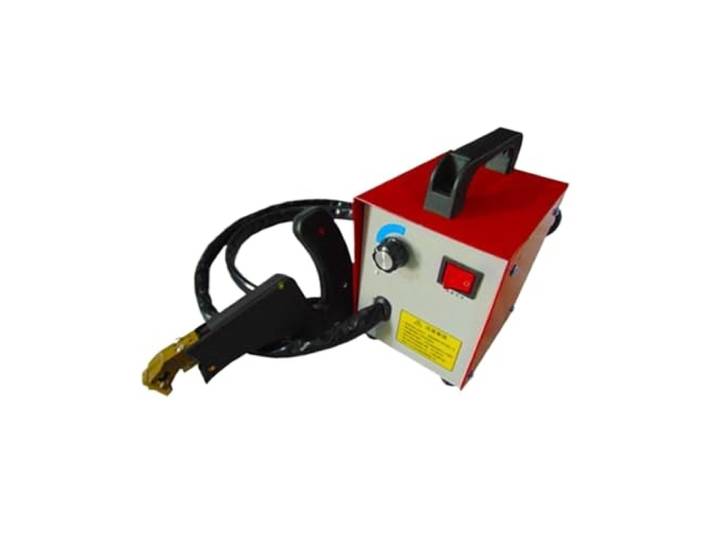
Reifen Nachschneidegerät Lkw Reifen Autoreifen Gummireifen Klinge Eisen Rillen Elektrische Gummi-SchneidemaschineReifen Nachschneidegerät Lkw Reifen Autoreifen Gummireifen Klinge Eisen Rillen Elektrische Gummi-Schneidemaschine. 1. Anwendbar for Gummi- oder Kunststoffoberflächen 2. Breite von 3–23 mm und Tiefe von 7–16 mm 3. 4 einstellbare ebenen erfüllen alle bedürfnisse 4. Mit verschiedenen Köpfen können U-Formen, V-Formen und gerade Linien erstellt werden 5. In der Reifenoberfläche ausgeschnittenes 2-20mm breites und 7-20mm tiefes Profil, zusammen mit Klingenheizsystemen Farbe:One Color346,91 €*Versand: 0,00 €Sichere Weiterleitung zum Anbieter
-
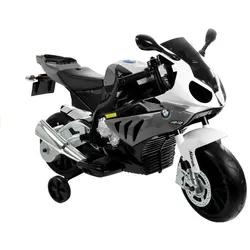
Elektromotorrad für Kinder BMW S1000RR Silbern EVA-Reifen Ledersitz FahrzeugEVA Räder, Ledersitz Ein tolles Geschenk für alle kleine Motorräder-Liebhaber. Dieses Motorrad ist ein Traum für alle Kinder, die noch zu jung und zu klein sind um mit dem „richtigen“ Motorrad zu fahren, aber die "großen" Motorradfahrer anhimmeln. Das Motorrad ist in realitätsnahem Design gehalten und verspricht einzigartigen Fahrspaß. Mit diesem Fahrzeug kann Ihr Nachwuchs dann schon erste Erfahrungen auf einem motorisierten Vehikel sammeln. Das Fahryeug ist größtenteils vormontiert, was sorgt für minimalen Aufwand beim Zusammenbau. Bedienungs- und Aufbauanleitung (mit Bildern) auf Englisch196,42 €*Versand: 5,90 €Sichere Weiterleitung zum Anbieter
-
Kinderfahrzeug Mercedes G63 AMG Rot Ledersitz EVA-Reifen Kinderauto FahrzeugEin tolles und elegantes Kinderauto für alle kleine Mercedes-Liebhaber. Dieser Wagen lässt Kinderherzen höher schlagen und ist das ideale Geschenk zu jedem Anlass.Mit diesem Fahrzeug kann Ihr Nachwuchs dann schon erste Erfahrungen auf einem motorisierten Vehikel sammeln. Das Auto ist größtenteils vormontiert, was sorgt für minimalen Aufwand beim Zusammenbau. Bedienungs- und Aufbauanleitung (mit Bildern) auf Englisch.180,04 €*Versand: 5,90 €Sichere Weiterleitung zum Anbieter
-
Schwalbe Tire Booster sichere Montage von Tubeless ReifenMit dem neuen Reifen-Booster von Schwalbe gelingt die Montage von Tubeless-Reifen mit Sicherheit. Die leichte und handliche Flasche kann sowohl zu Hause als auch unterwegs verwendet werden. Für die Montage von Tubeless-Reifen ist ein starker Luftstoß erforderlich. Dadurch werden die Wulstfäden schnell gegen die Felgenkante gedrückt, so dass der Reifen gut schließt. Je nach Reifen-Felgen-Kombination ist dies mit der herkömmlichen Fahrradpumpe nicht immer möglich, erklärt Peter Krischio, Produktmanager bei Schwalbe. Am Arbeitsplatz oder an einer Tankstelle ist häufig ein Kompressor vorhanden. Für eine sichere und einfache Montage ohne Kompressor bringt Schwalbe jetzt den Reifen-Booster auf den Markt, der in Zusammenarbeit mit dem britischen Start-up-Unternehmen Airshot entwickelt wurde. Beispielsweise kann ein Luftstoß von bis zu elf bar in den Reifen gepumpt werden. Darmee legt den Reifen sofort und sicher auf die Felge und alles ist gleichmäßig versiegelt, sagt Peter Krischio. Der Reifen-Booster bietet einen wesentlichen Vorteil bei schlauchloser Montage. Mit nur 435 Gramm können Sie den Reifen-Booster auch problemlos mitnehmen. Wer noch mehr Luft braucht, kann einen speziellen Adapter verwenden. Hierzu wird das Ventil entfernt und der Adapter direkt auf die Ventilwelle aufgeschraubt, der Luftdruck wird dann maximal aufgebracht. Und so geht es! Schließen Sie den Reifenverstärker über das SV-Ventil an eine herkömmliche Fahrradpumpe an, setzen Sie die Flasche unter Druck und montieren Sie dann das Schnellventil. Sofort wird die Luft gleichmäßig verteilt und die Reifen haften normalerweise mit einem lauten und typisch knackenden Geräusch an der Felge.46,15 €*Versand: 5,95 €Sichere Weiterleitung zum Anbieter
-
Wie folienmaster übernehmen?
Um Folienmaster zu übernehmen, öffnen Sie zunächst die Präsentation, die den gewünschten Folienmaster enthält. Gehen Sie dann zum Register "Ansicht" und wählen Sie "Folienmaster" aus. Nun können Sie den gewünschten Folienmaster auswählen und auf "Übernehmen" klicken. Dadurch wird der ausgewählte Folienmaster auf alle Folien in Ihrer Präsentation angewendet. Vergessen Sie nicht, Ihre Änderungen zu speichern, bevor Sie die Präsentation schließen. **
-
Was ist der folienmaster?
Der Folienmaster ist eine Funktion in Präsentationsprogrammen wie Microsoft PowerPoint oder Google Slides, die es ermöglicht, das Design und Layout aller Folien in einer Präsentation zentral zu steuern. Auf dem Folienmaster können Elemente wie Hintergrundfarben, Schriftarten, Logos und Platzhalter für Text und Bilder festgelegt werden. Änderungen, die auf dem Folienmaster vorgenommen werden, werden automatisch auf alle Folien in der Präsentation übertragen. Dies erleichtert die Konsistenz im Design und spart Zeit bei der Gestaltung von Präsentationen. Der Folienmaster kann auch dazu verwendet werden, um Präsentationen ein einheitliches Erscheinungsbild zu verleihen und das Branding eines Unternehmens oder einer Organisation zu stärken. **
-
Wie ändere ich den folienmaster?
Um den Folienmaster in PowerPoint zu ändern, klicke auf die Registerkarte "Ansicht" und wähle dort "Folienmaster" aus. Dort kannst du das Layout, die Schriftarten, Farben und Hintergründe für alle Folien in deiner Präsentation anpassen. Du kannst auch neue Platzhalter hinzufügen oder bestehende löschen. Vergiss nicht, nachdem du deine Änderungen vorgenommen hast, den Folienmaster zu speichern, damit sie auf alle Folien in deiner Präsentation angewendet werden. **
-
Wo finde ich den folienmaster?
Der Folienmaster ist in den meisten Präsentationsprogrammen wie Microsoft PowerPoint oder Google Slides in der Menüleiste oben zu finden. Du kannst auf den Reiter "Ansicht" klicken und dort die Option "Folienmaster" auswählen. Alternativ kannst du auch auf das Symbol für den Folienmaster in der Symbolleiste klicken, falls es dort angezeigt wird. Der Folienmaster ermöglicht es dir, das Design und Layout deiner Präsentation global zu ändern, indem du Einstellungen für Schriftarten, Farben, Hintergründe und Platzhalter festlegst. Wenn du den Folienmaster nicht finden kannst, kannst du auch in der Hilfe-Funktion des Programms nach "Folienmaster" suchen, um genaue Anweisungen zu erhalten. **
Ähnliche Suchbegriffe für Folienmaster
-
Wie kann ich folienmaster ändern?
Um den Folienmaster in PowerPoint zu ändern, musst du zuerst auf die Registerkarte "Ansicht" klicken. Dort findest du die Option "Folienmaster". Wenn du darauf klickst, öffnet sich der Folienmaster, in dem du das Layout und das Design der Folien anpassen kannst. Du kannst die Platzierung von Text, Grafiken und anderen Elementen ändern, Hintergrundbilder hinzufügen oder entfernen und Farben und Schriftarten anpassen. Nachdem du deine Änderungen vorgenommen hast, kannst du den Folienmaster speichern und auf alle Folien in deiner Präsentation anwenden. **
-
Für was ist der folienmaster?
Der Folienmaster in Präsentationsprogrammen wie PowerPoint oder Keynote dient dazu, das Design und Layout aller Folien in einer Präsentation einheitlich zu gestalten. Auf dem Folienmaster können Elemente wie Hintergrundfarben, Schriftarten, Logos und Platzhalter für Text und Bilder festgelegt werden. Dies ermöglicht es, schnell und einfach eine konsistente und professionelle Präsentation zu erstellen, ohne jedes einzelne Slide individuell gestalten zu müssen. Durch die Verwendung des Folienmasters wird auch sichergestellt, dass Änderungen am Design der Präsentation einfach und effizient umgesetzt werden können, da sie automatisch auf alle Folien übertragen werden. Insgesamt erleichtert der Folienmaster die Gestaltung und Bearbeitung von Präsentationen und sorgt für ein ansprechendes und professionelles Erscheinungsbild. **
-
Wo ist der folienmaster PowerPoint?
Der Folienmaster in PowerPoint befindet sich normalerweise im Register "Ansicht" oben in der Menüleiste. Wenn du auf "Ansicht" klickst, erscheint ein Dropdown-Menü, in dem du die Option "Folienmaster" auswählen kannst. Alternativ kannst du auch die Tastenkombination "Alt + Shift + M" verwenden, um direkt zum Folienmaster zu gelangen. Dort kannst du das Layout und das Design deiner Folien anpassen, um ein konsistentes Erscheinungsbild für deine Präsentation zu erstellen. Hast du noch weitere Fragen dazu? **
-
Wie komme ich zum folienmaster PowerPoint?
Um zum Folienmaster in PowerPoint zu gelangen, musst du zuerst deine Präsentation öffnen. Anschließend klickst du auf die Registerkarte "Ansicht" in der oberen Menüleiste. Dort findest du die Option "Folienmaster". Ein Klick darauf öffnet den Folienmaster, wo du das Layout und das Design deiner Präsentation anpassen kannst. Du kannst hier beispielsweise Hintergrundfarben, Schriftarten und Platzhalter für Texte und Bilder bearbeiten. Nachdem du deine Änderungen vorgenommen hast, kannst du den Folienmaster schließen und deine Präsentation speichern. **
* Alle Preise verstehen sich inklusive der gesetzlichen Mehrwertsteuer und ggf. zuzüglich Versandkosten. Die Angebotsinformationen basieren auf den Angaben des jeweiligen Shops und werden über automatisierte Prozesse aktualisiert. Eine Aktualisierung in Echtzeit findet nicht statt, so dass es im Einzelfall zu Abweichungen kommen kann. ** Hinweis: Teile dieses Inhalts wurden von KI erstellt.