Domain reifen-experte.de kaufen?
Wir ziehen mit dem Projekt
reifen-experte.de um.
Sind Sie am Kauf der Domain
reifen-experte.de interessiert?
domain@kv-gmbh.de · 0541-91531010
Domain reifen-experte.de kaufen?
Der Lenovo ThinkCentre M55 ist ein Computer.
Ja, der Lenovo ThinkCentre M55 ist ein Computer. Er wurde von Lenovo hergestellt und ist für den Einsatz in Unternehmen konzipiert. Der Computer verfügt über leistungsstarke Hardware und bietet eine zuverlässige Leistung für verschiedene Aufgaben. Mit seinem kompakten Design passt er gut in Büroumgebungen und bietet eine Vielzahl von Anschlüssen für Peripheriegeräte. **
Wie hoch ist der Stromverbrauch des Lenovo ThinkCentre?
Der Stromverbrauch des Lenovo ThinkCentre hängt von verschiedenen Faktoren wie dem genauen Modell, der Konfiguration und der Nutzung ab. In der Regel liegt der Stromverbrauch im Betrieb zwischen 20 und 100 Watt. Im Standby-Modus oder im ausgeschalteten Zustand ist der Stromverbrauch deutlich geringer. Es ist ratsam, die genauen technischen Daten des jeweiligen Modells zu überprüfen, um eine genaue Angabe zum Stromverbrauch zu erhalten. **
Ähnliche Suchbegriffe für Lenovo-Montage-Kit-ThinkCentre-Tiny
Top-Angebote
Produkte zum Begriff Lenovo-Montage-Kit-ThinkCentre-Tiny:
-
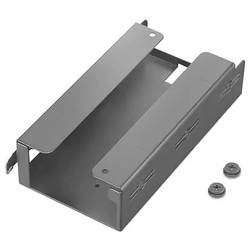
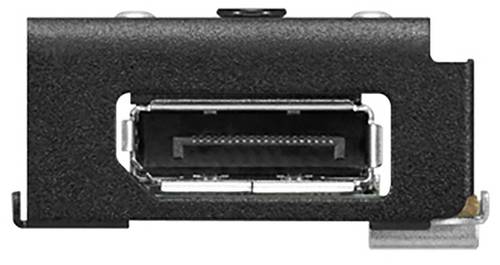
Lenovo Montage-Kit Tiny Power Cage II 4XH0N23158 SchwarzDas ThinkCentre Tiny Netzteilgehäuse II ist eine Vorrichtung zur effizienten und sicheren Montage des Netzteils Ihres Tiny-PCs. Zusätzlich ist das ThinkCentre Tiny Sandwich-Kit II (4XH0N04098) oder die Tiny VESA-Halterung II (4XF0N03161) erforderlich.21,99 €*Versand: 4,95 €Sichere Weiterleitung zum Anbieter

-
Wie gelangt man ins BIOS beim Lenovo ThinkCentre?
Um ins BIOS des Lenovo ThinkCentre zu gelangen, starten Sie den Computer neu und drücken Sie wiederholt die Taste "F1" oder "F2", während das Lenovo-Logo auf dem Bildschirm angezeigt wird. Dadurch gelangen Sie in das BIOS-Menü, wo Sie verschiedene Einstellungen vornehmen können. **
-
Welche Grafikkarte ist für den Lenovo ThinkCentre E73 geeignet?
Der Lenovo ThinkCentre E73 unterstützt eine Vielzahl von Grafikkarten, solange sie den PCIe x16-Steckplatz nutzen. Es wird empfohlen, eine Grafikkarte mit niedrigem Stromverbrauch zu wählen, da der E73 ein kompakter Desktop-PC ist. Einige beliebte Optionen sind die NVIDIA GeForce GT 1030 oder die AMD Radeon RX 550. **
-
Wie wechsle ich die CPU beim Lenovo ThinkCentre M81?
Um die CPU beim Lenovo ThinkCentre M81 zu wechseln, müssen Sie zunächst den Computer ausschalten und vom Stromnetz trennen. Entfernen Sie dann das Gehäuse des Computers, indem Sie die Schrauben lösen. Suchen Sie die CPU auf dem Motherboard und lösen Sie den Kühlkörper, indem Sie die Befestigungsschrauben entfernen. Entfernen Sie die alte CPU vorsichtig und setzen Sie die neue CPU ein, achten Sie dabei auf die richtige Ausrichtung. Befestigen Sie den Kühlkörper wieder und schließen Sie das Gehäuse. **
-
Wie öffne ich das BIOS des Lenovo ThinkCentre M710q?
Um das BIOS des Lenovo ThinkCentre M710q zu öffnen, starten Sie den Computer neu und drücken Sie wiederholt die Taste "F1" oder "F2", während das Lenovo-Logo angezeigt wird. Dadurch gelangen Sie in das BIOS-Menü, wo Sie verschiedene Einstellungen vornehmen können. **
Wie erfolgt die Montage von Tubeless-Reifen?
Die Montage von Tubeless-Reifen erfolgt ähnlich wie bei herkömmlichen Reifen, jedoch ohne Schlauch. Zuerst wird der Reifen auf die Felge aufgebracht und dann mit einem Kompressor oder einer Luftpumpe aufgepumpt. Durch den Druck wird der Reifen an der Felge abgedichtet und es entsteht eine luftdichte Verbindung. Anschließend sollte der Reifen auf Dichtheit überprüft werden, um sicherzustellen, dass keine Luft entweicht. **
Kann ich eine Grafikkarte in einen Lenovo ThinkCentre M93p einbauen?
Ja, der Lenovo ThinkCentre M93p verfügt über einen PCIe x16-Steckplatz, in den eine Grafikkarte eingebaut werden kann. Beachten Sie jedoch, dass die Größe der Grafikkarte aufgrund des begrenzten Platzes im Gehäuse möglicherweise beschränkt ist. Es ist auch wichtig sicherzustellen, dass die Stromversorgung des Computers ausreicht, um die zusätzliche Grafikkarte zu unterstützen. **
Top-Angebote
Produkte zum Begriff Lenovo-Montage-Kit-ThinkCentre-Tiny:
-
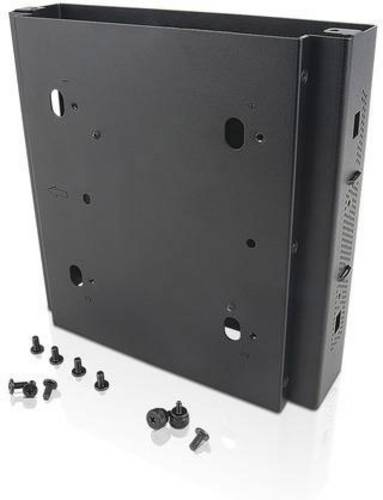
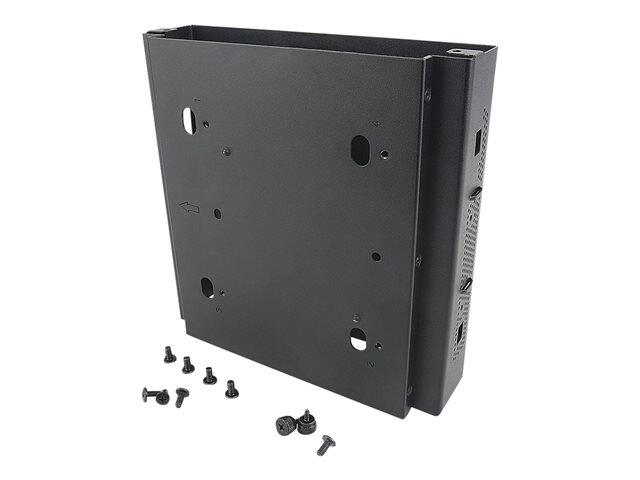
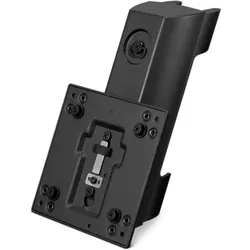
Lenovo Montage-Kit ThinkCentre Tiny Sandwich Kit II SchwarzDas ThinkCentre Tiny Sandwich Kit II ist eine mechanische Halterung, mit der Sie Ihren ThinkCentre Tiny PC zwischen Monitor und ThinkCentre Extend Arm montieren können. Das Tiny Sandwich Kit ermöglicht mehr Desktop- und Bodenfläche und bietet gleichzeitig eine sichere Lösung zum Schutz Ihres Tiny PCs. Diese attraktive platzsparende Lösung ist aus Edelstahl gefertigt und lässt sich einfach mit Schrauben befestigen. Die offene Architektur ermöglicht den einfachen Zugriff auf verschiedene Ports und Steuertasten Ihres ThinkCentre Tiny PCs.31,89 €*Versand: 5,95 €Sichere Weiterleitung zum Anbieter
-
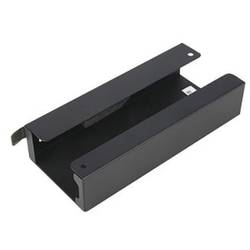
Lenovo Montage-Kit ThinkCentre Tiny Power Cage III 4XF1M39041 SchwarzDas ThinkCentre Tiny Netzteilgehäuse III ist eine Vorrichtung zur praktischen und sicheren Befestigung des Netzteils Ihres Tiny PC. Es ist mit dem ThinkCentre 135-W-Netzteil der 2. Generation (Slim Tip) und dem 170-W-Original-Netzteil (Slim Tip) kompatibel. Zusätzlich ist das ThinkCentre Tiny Sandwich-Kit II (4XH0N04098) oder die Tiny VESA-Halterung II (Options-PN: 4XF0N03161) erforderlich.16,99 €*Versand: 4,95 €Sichere Weiterleitung zum Anbieter
-
Der Lenovo ThinkCentre M55 ist ein Computer.
Ja, der Lenovo ThinkCentre M55 ist ein Computer. Er wurde von Lenovo hergestellt und ist für den Einsatz in Unternehmen konzipiert. Der Computer verfügt über leistungsstarke Hardware und bietet eine zuverlässige Leistung für verschiedene Aufgaben. Mit seinem kompakten Design passt er gut in Büroumgebungen und bietet eine Vielzahl von Anschlüssen für Peripheriegeräte. **
-
Wie hoch ist der Stromverbrauch des Lenovo ThinkCentre?
Der Stromverbrauch des Lenovo ThinkCentre hängt von verschiedenen Faktoren wie dem genauen Modell, der Konfiguration und der Nutzung ab. In der Regel liegt der Stromverbrauch im Betrieb zwischen 20 und 100 Watt. Im Standby-Modus oder im ausgeschalteten Zustand ist der Stromverbrauch deutlich geringer. Es ist ratsam, die genauen technischen Daten des jeweiligen Modells zu überprüfen, um eine genaue Angabe zum Stromverbrauch zu erhalten. **
-
Wie gelangt man ins BIOS beim Lenovo ThinkCentre?
Um ins BIOS des Lenovo ThinkCentre zu gelangen, starten Sie den Computer neu und drücken Sie wiederholt die Taste "F1" oder "F2", während das Lenovo-Logo auf dem Bildschirm angezeigt wird. Dadurch gelangen Sie in das BIOS-Menü, wo Sie verschiedene Einstellungen vornehmen können. **
-
Welche Grafikkarte ist für den Lenovo ThinkCentre E73 geeignet?
Der Lenovo ThinkCentre E73 unterstützt eine Vielzahl von Grafikkarten, solange sie den PCIe x16-Steckplatz nutzen. Es wird empfohlen, eine Grafikkarte mit niedrigem Stromverbrauch zu wählen, da der E73 ein kompakter Desktop-PC ist. Einige beliebte Optionen sind die NVIDIA GeForce GT 1030 oder die AMD Radeon RX 550. **
Ähnliche Suchbegriffe für Lenovo-Montage-Kit-ThinkCentre-Tiny
-
Lenovo Montage-Kit Tiny Power Cage II 4XH0N23158 SchwarzDas ThinkCentre Tiny Netzteilgehäuse II ist eine Vorrichtung zur effizienten und sicheren Montage des Netzteils Ihres Tiny-PCs. Zusätzlich ist das ThinkCentre Tiny Sandwich-Kit II (4XH0N04098) oder die Tiny VESA-Halterung II (4XF0N03161) erforderlich.21,99 €*Versand: 4,95 €Sichere Weiterleitung zum Anbieter
-
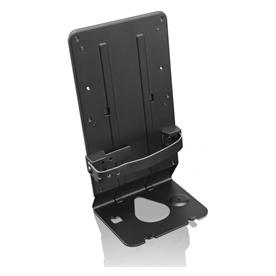
Lenovo ThinkCentre Tiny Clamp Bracket Mounting Kit III, PC Zubehör, SchwarzDas ThinkCentre Tiny Clamp Bracket Montageset III ermöglicht die Befestigung kompatibler Tiny-Setups an einem Monitor. Darüber hinaus sind die ThinkCentre Tiny VESA Halterung II (Teilenummer 4XF0N03161) und eine spezielle Tiny Power Cage II Montageslösung für das Netzteil (Teilenummer 4XH0N23158) erforderlich.26,19 €*Versand: 3,00 €Sichere Weiterleitung zum Anbieter
-
Wie wechsle ich die CPU beim Lenovo ThinkCentre M81?
Um die CPU beim Lenovo ThinkCentre M81 zu wechseln, müssen Sie zunächst den Computer ausschalten und vom Stromnetz trennen. Entfernen Sie dann das Gehäuse des Computers, indem Sie die Schrauben lösen. Suchen Sie die CPU auf dem Motherboard und lösen Sie den Kühlkörper, indem Sie die Befestigungsschrauben entfernen. Entfernen Sie die alte CPU vorsichtig und setzen Sie die neue CPU ein, achten Sie dabei auf die richtige Ausrichtung. Befestigen Sie den Kühlkörper wieder und schließen Sie das Gehäuse. **
-
Wie öffne ich das BIOS des Lenovo ThinkCentre M710q?
Um das BIOS des Lenovo ThinkCentre M710q zu öffnen, starten Sie den Computer neu und drücken Sie wiederholt die Taste "F1" oder "F2", während das Lenovo-Logo angezeigt wird. Dadurch gelangen Sie in das BIOS-Menü, wo Sie verschiedene Einstellungen vornehmen können. **
-
Wie erfolgt die Montage von Tubeless-Reifen?
Die Montage von Tubeless-Reifen erfolgt ähnlich wie bei herkömmlichen Reifen, jedoch ohne Schlauch. Zuerst wird der Reifen auf die Felge aufgebracht und dann mit einem Kompressor oder einer Luftpumpe aufgepumpt. Durch den Druck wird der Reifen an der Felge abgedichtet und es entsteht eine luftdichte Verbindung. Anschließend sollte der Reifen auf Dichtheit überprüft werden, um sicherzustellen, dass keine Luft entweicht. **
-
Kann ich eine Grafikkarte in einen Lenovo ThinkCentre M93p einbauen?
Ja, der Lenovo ThinkCentre M93p verfügt über einen PCIe x16-Steckplatz, in den eine Grafikkarte eingebaut werden kann. Beachten Sie jedoch, dass die Größe der Grafikkarte aufgrund des begrenzten Platzes im Gehäuse möglicherweise beschränkt ist. Es ist auch wichtig sicherzustellen, dass die Stromversorgung des Computers ausreicht, um die zusätzliche Grafikkarte zu unterstützen. **
* Alle Preise verstehen sich inklusive der gesetzlichen Mehrwertsteuer und ggf. zuzüglich Versandkosten. Die Angebotsinformationen basieren auf den Angaben des jeweiligen Shops und werden über automatisierte Prozesse aktualisiert. Eine Aktualisierung in Echtzeit findet nicht statt, so dass es im Einzelfall zu Abweichungen kommen kann. ** Hinweis: Teile dieses Inhalts wurden von KI erstellt.